
Cách sử dụng gg drive là cụm từ được tìm kiếm nhiều khi người dùng muốn lưu trữ và làm việc trực tuyến hiệu quả. Với Drive, bạn dễ dàng tạo tài liệu, bảng tính, bản trình bày và chia sẻ với đồng đội trong vài giây. Bài viết này tổng hợp các bước căn bản đến nâng cao để bạn làm chủ công cụ, từ thiết lập ban đầu đến tối ưu dung lượng và bảo mật khi cộng tác. Khi nắm vững Cách sử dụng gg drive, bạn có thể làm việc mọi lúc mọi nơi, trên mọi thiết bị với tốc độ ổn định.
Cách sử dụng gg drive: tổng quan & lợi ích
Google Drive là gì và dùng để làm gì?
Google Drive là dịch vụ lưu trữ đám mây cho phép bạn tải lên, tạo mới và quản lý tệp trực tuyến. Dữ liệu được đồng bộ giữa điện thoại, máy tính bảng và máy tính để bàn, giúp truy cập tức thì. Ngoài lưu trữ, Drive còn tích hợp soạn thảo tài liệu, bảng tính, trình chiếu và biểu mẫu để làm việc nhóm.
Lợi ích nổi bật khi dùng Drive mỗi ngày
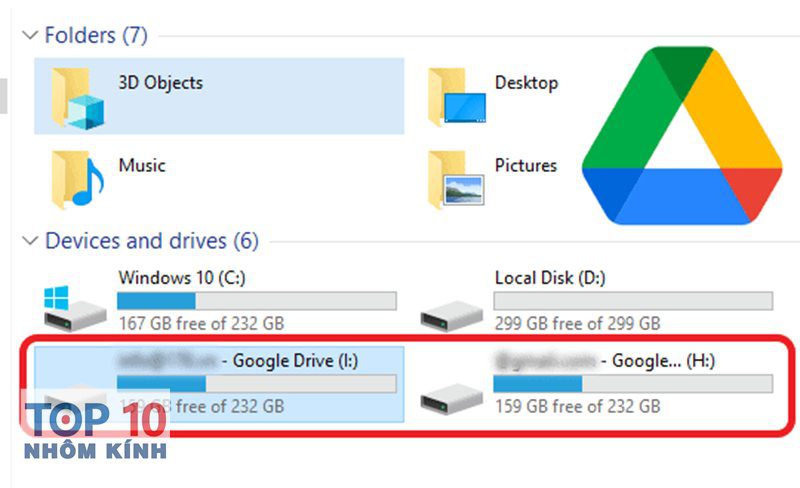
Drive giúp tiết kiệm thời gian nhờ tìm kiếm nhanh và phiên bản tự động của tệp. Bạn dễ dàng khôi phục dữ liệu nhờ lịch sử sửa đổi được lưu đầy đủ. Hệ thống phân quyền chi tiết tăng an toàn khi cộng tác với đối tác, khách hàng hoặc lớp học.
Đăng ký, đăng nhập và thiết lập ban đầu
Tạo hoặc đăng nhập tài khoản
Bạn chỉ cần một tài khoản Google để vào Drive trên web hoặc ứng dụng di động. Sau khi đăng nhập, giao diện sẽ hiển thị khu vực tệp gần đây, mục được gắn dấu sao và thùng rác. Nếu là người mới, hãy bật xác minh 2 bước để tăng bảo mật cho tài khoản.
Thiết lập ngôn ngữ, thông báo và bảo mật
Trong phần cài đặt, chọn ngôn ngữ Việt để thao tác thuận tiện hơn. Bật thông báo email cho hoạt động chia sẻ để không bỏ lỡ chỉnh sửa quan trọng. Kích hoạt kiểm tra bảo mật định kỳ nhằm phát hiện truy cập bất thường vào tài khoản.
Tải lên, tạo mới, sắp xếp và tìm kiếm
Tải tệp và thư mục lên Drive
Bạn có thể kéo-thả tệp từ máy tính vào cửa sổ Drive hoặc chọn nút “Mới” để tải lên theo thư mục. Khi tải tài liệu Office, Drive cho phép chuyển đổi sang định dạng Google để chỉnh sửa trực tiếp. Tệp lớn nên được tải lên khi mạng ổn định để tránh gián đoạn không cần thiết.
Tạo tài liệu, bảng tính, trình chiếu

Trong nút “Mới”, chọn Tài liệu, Trang tính hoặc Trang trình bày để bắt đầu làm việc. Mọi thay đổi sẽ tự động lưu lại theo thời gian thực, giúp bạn không lo mất dữ liệu. Bạn có thể chèn hình ảnh, bảng, biểu đồ và nhận xét ngay trong quá trình biên soạn.
Sắp xếp khoa học với thư mục và nhãn sao
Hãy nhóm tệp theo dự án hoặc khách hàng trong các thư mục riêng, đặt tên nhất quán theo quy tắc chung. Dùng “Thêm dấu sao” cho tệp quan trọng để truy cập nhanh từ mục Dấu sao. Với tệp cần theo dõi, thêm mô tả ngắn gọn để cả nhóm hiểu mục đích sử dụng.
Tìm kiếm nhanh bằng toán tử
Thanh tìm kiếm hỗ trợ lọc theo loại tệp, người sở hữu và ngày sửa đổi. Bạn có thể nhập “type:document owner:me updated:7d” để tìm tài liệu mình tạo trong 7 ngày qua. Việc dùng lọc nâng cao giúp rút ngắn thời gian thao tác khi dữ liệu ngày càng nhiều.
Chia sẻ, cấp quyền và cộng tác an toàn
Cấp quyền theo vai trò phù hợp
Khi nhấn “Chia sẻ”, nhập email người nhận và chọn quyền Người xem, Người nhận xét hoặc Người chỉnh sửa. Nguyên tắc an toàn là chỉ cấp quyền cao khi thực sự cần can thiệp nội dung. Với tệp nhạy cảm, hãy tắt tùy chọn “Cho phép tải xuống, in, sao chép” đối với người xem.
Nhận xét, gợi ý và theo dõi thay đổi
Sử dụng chế độ Nhận xét để trao đổi ngay trên tài liệu, gắn thẻ @tên để thông báo cho đồng đội. Bật chế độ Gợi ý nếu muốn đề xuất chỉnh sửa mà không thay đổi trực tiếp nội dung. Lịch sử phiên bản cho phép xem lại các lần chỉnh sửa và khôi phục bản cũ khi cần.
Chia sẻ bằng liên kết và kiểm soát truy cập
Bạn có thể tạo liên kết ở chế độ hạn chế, nội bộ hoặc bất kỳ ai có liên kết. Với tài liệu công khai, nên đặt quyền chỉ xem để tránh sửa sai ngoài ý muốn. Khi dự án kết thúc, hãy thu hồi quyền không còn cần thiết để tối ưu bảo mật.
Đồng bộ trên máy tính và điện thoại
Cài đặt ứng dụng và đồng bộ thông minh
Cài ứng dụng Drive hoặc công cụ “Drive for desktop” để đồng bộ hai chiều giữa máy tính và đám mây. Bạn chọn thư mục nào cần đồng bộ để tiết kiệm dung lượng đĩa. Khi làm việc offline, nội dung sẽ tự động đồng bộ khi máy có kết nối Internet.
Làm việc trên điện thoại nhanh gọn
Ứng dụng Drive trên iOS và Android cho phép quét tài liệu, tải ảnh và chia sẻ trong vài thao tác. Bạn có thể gắn sao, đổi tên tệp và gửi liên kết ngay từ điện thoại khi đang di chuyển. Thông báo đẩy giúp bạn nắm được nhận xét hoặc yêu cầu truy cập mới.
Mẹo tối ưu dung lượng và hiệu suất
Quản lý dung lượng thông minh
Xóa tệp trùng lặp, tệp video quá cũ và dọn thùng rác định kỳ để giải phóng không gian. Dùng định dạng Google (Tài liệu, Trang tính, Trang trình bày) vì không tính vào nhiều dung lượng như tệp gốc lớn. Khi cần, cân nhắc mua gói Google One phù hợp thay vì lưu trữ rời rạc nhiều nền tảng.
Tối ưu hiệu suất cho nhóm
Thiết lập quy ước đặt tên, ví dụ: “2025-10_Khách-hàng_A_Báo-cáo”. Ghim thư mục trọng yếu lên đầu và phân quyền theo nhóm để quản lý linh hoạt khi nhân sự thay đổi. Dùng nhận xét có nhiệm vụ, đặt hạn chót ngay trong tài liệu để theo dõi tiến độ.
Khắc phục lỗi thường gặp
Không tải lên được hoặc đồng bộ chậm
Hãy kiểm tra kết nối mạng, dọn bộ nhớ cache trình duyệt hoặc cập nhật ứng dụng Drive. Với tệp lớn, nén lại hoặc tải từng phần để giảm rủi ro gián đoạn. Nếu xung đột phiên bản, tải bản mới nhất về, đổi tên và hợp nhất nội dung theo lịch sử chỉnh sửa.
Không mở được tệp đã chia sẻ
Xem lại quyền truy cập và yêu cầu chủ sở hữu cấp quyền phù hợp cùng top10nhomkinh. Đảm bảo bạn đăng nhập đúng tài khoản đã được cấp quyền, nhất là khi dùng nhiều tài khoản Google. Khi liên kết bị tắt, hãy đề nghị gửi lại liên kết mới hoặc chuyển quyền sở hữu nếu cần.
Khi bạn đã hiểu vững Cách sử dụng gg drive, việc lưu trữ, chia sẻ và cộng tác sẽ diễn ra trơn tru hơn rất nhiều. Hãy bắt đầu bằng các thao tác cơ bản, sau đó áp dụng mẹo tối ưu dung lượng và bảo mật để nâng hiệu suất cho cá nhân lẫn đội nhóm. Từ đó, bạn có thể tập trung vào nội dung công việc thay vì xử lý sự cố phát sinh không cần thiết.
